
Epson multifoction sx525wd + scanner V350
Les pilotes + doc :
http://download.ebz.epson.net/dsc/search/01/search/
http://doc.ubuntu-fr.org/imprimante_epson_multifonctions
Solution provisoire pour Ubuntu 16.04
Ubuntu 16.04 et lsb
Pour l’imprimante, il y a un problème de dépendance sous Ubuntu 16.04 : lsb se nomme lsb-base. L’installation du fichier .deb d’Epson échoue.
Plusieurs solutions :
- Le forçage : (non testé)
sudo apt-get -f install <nom du fichier>.deb
- Modifier la dépendance dans le fichier .deb
- Source avec les scripts afin de modifier le fichier control dans Debian du fichier .deb
- Extraction des fichiers d’un .deb
sh deb-dirty-extract.sh paquet.deb
- Modifier les composants d’un .deb
Dans le fichier control modifier la ligne Depends : remplacer lsb (>= 3.2) par lsb-base - Reconstruire le .deb.
cd ./monpaquet
sh ../deb-dirty-rebuild.sh
- Charger les paquets modifiés : lien
Imprimante :
Vérifier que gdebi est installé.
Installer :
- Pour 64 bits :
epson-inkjet-printer-workforce-635-nx625-series_1.0.1-1lsb3.2_amd64.deb
Installer avec Gdebi.
attention aux dépendances
Puis module Impression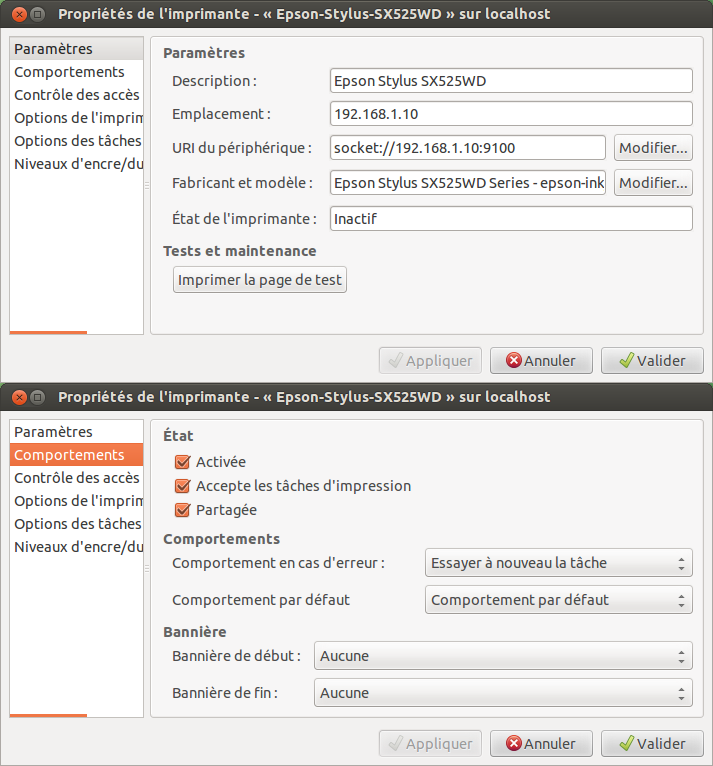
Ajouter une imprimante
Imprimante réseau
Normalement elle est affichée, suivre les indications.
Le pilote pour imprimante workforce 635 a l’air plus performant que celui de la sx525wd. (à vérifier)
- Pour 32 bits :
epson-inkjet-printer-workforce-635-nx625-series_1.0.1-1lsb3.2_i386.deb
Scanner Wifi
On suppose que le wifi est configuré
- Imprimante : menu config, Param réseau, Config Lan ss fil
- Routeur : filtrage MAC, DHCP
Vérifier que gdebi est installé.
installer sane
puis iscan-data_1.11.0-1_all.deb
puis iscan_2.27.1-4.ltdl7_amd64.deb
puis iscan-network-nt_1.1.0-2_amd64.deb
sudo gedit /etc/sane.d/dll.conf
ajouter epkowa
sudo gedit /etc/sane.d/epkowa.conf
ajouter net <ip du scan> 1865
Ex net 192.168.1.10 1865
Vérifier que le scanner est reconnu
scanimage -L
Si pb penser au parefeu : autoriser l’accès au port 1865
Avec Ubuntu 16.04 : problèmes
- iscan ne marche pas
- Paramétrer le scanner dans /etc/sane.d/epson2.conf. Décommenter la ligne « net autodiscovery »
Scanner Perfection V350
Pour Ubuntu 20.04 :
installer sane si ce n’est déjà fait.
En automatique :
- lancer install.sh
En manuel :
- installer iscan-data_1.39.2-1_all.deb (sudo dpkg -i <paquet.deb>)
- puis iscan_2.30.4-2_amd64.deb
- puis iscan-plugin-gt-f700_2.1.3-1_amd64.deb
- copier 60-iscan.rules dans le répertoire /lib/udev/rules.d/
- Modifier dll.conf :
sudo nano /etc/sane.d/dll.conf
ajouter epkowa - Vérifier que /etc/default/saned ressemble à
# set to yes to start saned
RUN=yes>
# Set to the user saned should run as
RUN_AS_USER=saned - Ajouter le <user> aux groupes scanner et saned (sudo adduser <user> scanner)
- Modifier /etc/sane.d/epkowa.conf en précisant le scanner à rechercher : usb 0x04b8 0x012f
Relancer le service : sudo service udev restart - Vérifier que le scanner est reconnu : scanimage -L
- Pour enregistrer des png, installer un paquet supplémentaire :
# Pour Ubuntu 20.04
wget http://ppa.launchpad.net/linuxuprising/libpng12/ubuntu/pool/main/libp/libpng/libpng12-0_1.2.54-1ubuntu1.1+1~ppa0~focal_amd64.deb

sudo dpkg -i libpng12-0_1.2.54-1ubuntu1.1+1~ppa0~focal_amd64.deb
Source (https://wiki.ubuntu-it.org/Hardware/StampantiScanner/ScannerEpson)
Pour trouver le scanner :
$ lsusb
...
Bus 001 Device 006: ID 04b8:012f Seiko Epson Corp. GT-F700 [Perfection V350]
...
Pour connaître les droits d’accès au scanner :
$ ls -l /dev/bus/usb/001/
total 0
crw-rw-r-- 1 root root 189, 0 déc. 26 17:17 001
crw-rw-r-- 1 root root 189, 1 déc. 26 17:17 002
crw-rw-r-- 1 root root 189, 2 déc. 26 17:17 003
crw-rw-r-- 1 root root 189, 3 déc. 26 17:17 004
crw-rw-r-- 1 root root 189, 4 déc. 26 17:17 005
crw-rw-rw-+ 1 root saned 189, 5 déc. 26 17:41 006

$ ls -l /dev/bus/usb/001/006
crw-rw-rw-+ 1 root saned 189, 5 déc. 26 17:41 /dev/bus/usb/001/006