Ubuntu 16.04 Xenial Xerus
Documentation
http://doc.ubuntu-fr.org/xenial
https://magnier.io/personnaliser-unity-ubuntu-xenial-xerus : personnalisation d’Ubuntu 16.04
Images Iso
http://cdimage.ubuntu.com/
http://releases.ubuntu.com/
Installation de base
- Installation Ubuntu
- Cocher Télécharger les mises à jour + installer logiciels tiers
- Ne pas démonter les partitions
- Type d’installation
- Autre : Dell [ sdb3 (/) ; sdb4 (swap) ] – Samsung [à compléter]
- programme de démarrage : Dell [ /dev/sdb ] – Samsung [ /dev/sda ]
- chiffrer dossier personnel
- Garder la passphrase
- Wifi : mettre le mot de passe à partir de Notification des connexions.
- Faire les mises à jour
sudo apt-get update
sudo apt-get dist-upgrade
Configuration
Aspect visuel
- Apparence :
- Choisir le fond d’écran
- Fixer la taille des icônes : 36
- Comportement : activer les espaces de travail
- Nautilus : Edition -> Préférences : afficher à 66%. Relancer Nautilus
Fonctionnalités
- fstab (/etc/fstab) – montage des autres partitions au démarrage
# Divers on /dev/sdb6
UUID=xxxx /media/divers        btrfs    defaults    0    2
Penser à créer le répertoire dans /media/
sudo mkdir /media/divers
sudo chown -R <nom> /media/divers/
sudo mount -a
- Firefox
- Importation d’une installation antérieure
- Soit importer en totalité une configuration antérieure (home/xxxx/.mozilla)
- Soit importer les fichiers key.db, logins.json, places-sqlite qui sont dans la configuration antérieure.
- Synchroniser (menu outils)
- Vérifier l’accès en https au serveur perso.
- Importation d’une installation antérieure
- Mettre la partition Iso au démarrage : copier le fichier 40_custom qui contient les paramètres dans /etc/grub.d/
sudo cp /repertoire/origine/40_custom /etc/grub.d/
sudo update-grub2
- Terminal : configuration
- Editer le fichier /etc/inputrc, détenu par root.
sudo gedit /etc/inputrc
Il faut dé-commenter les 2 lignes sous # alternate mappings for « page up » and « page down » to search the history pour avoir une complétion à partir de l’historique de commandes.
- Editer le fichier /etc/inputrc, détenu par root.
- Accéder à la partition cryptée de l’installation précédente
- Monter la partition
- Dans un terminal :
sudo ecryptfs-recover-private
- Si ça ne marche pas, mettre le chemin complet
sudo ecryptfs-recover-private /media/xxx/xxx/.ecryptfs/xxx/.Private/
- scripts nautilus : récupérer les scripts dans .local/share/nautilus/scripts (nautilus en root, geany en root), les copier dans la nouvelle installation. Autoriser l’exécution de ces scripts. (Les scripts : Scripts Nautilus )
- Exécution des scripts
Aller à Nautilus→Edition→Préférences→Comportement→Fichiers texte exécutables et cocher Demander à chaque fois.
Les logiciels ajoutés
PPA et dépots ajoutés
- Gencfs
- Virtualbox
- My weather indicator : sudo add-apt-repository ppa:atareao/atareao (non fait)
Logithèque Ubuntu
- Synaptic
- Synapse
- dconf-editor
- Gdebi
- Gparted
- Deborphan
- Manpages-fr + manpages-fr-extra
- Mesa-utils
- Gufw + python-gi (puis l’activer, profil personnel) (détailler la config?)
- Nautilus image converter ( Voir extensions intéressantes de Nautilus )
- Keepass X v2
- Geany + geany-plugins
- Libre office base
- Conky Std (mettre .conkyrc et le lanceur dans .local/share/applications)
- Image magick
- Gimp + Gimp-help-fr
- pdftk
- Filezilla
- Samba (Partage) + [ non retrouvé : libpam-smbpass (pour synchroniser les mots de passe avec Ubuntu)]
- Easytag + easytag-nautilus
- Audacity
- VLC
- Sox
- Gmpc
- Ubuntu restricted extras.
- libdvd-pkg (installe libdvdcss2, pour lire les DVD du commerce).
sudo apt-get install libdvd-pkg
sudo dpkg-reconfigure libdvd-pkg
- Virtualbox + virtual-guest-additions-iso
- Gnome-system-tools (gestion des groupes)
- btrfs-tools
- Unity tweak tool
- Bleachbit
- sane
- Owncloud client + nautilus-owncloud
- Gnome Encfs Manager
- GTK-Hash (vérifie l’intégrité d’un fichier)
- GnuCash
- Compizconfig-settings-manager
- my-weather-indicator [non fait ]
- Ghex
- Zsync
- FreeFileSync
Configuration
- Choisir les applications au démarrage : Lancer « applications au démarrage » à partir d’unity. Ajouter les applications à lancer.
- Conky au démarrage :
sh -c "sleep 10 && conky -c .conkyrc"
- Conky au démarrage :
- Vérifier le bon paramétrage du swap (lien)
- Owncloud : les fichiers de config sont dans .local/share/data/owncloud puis dans paramètres préciser le lancement au démarrage.
- Imprimante multifonction
- Pour informer tous les programmes des nouvelles polices, taper dans un terminal:
sudo fc-cache -f -v - Importer l’ancien home, recréer les liens.
- Configurer la sauvegarde
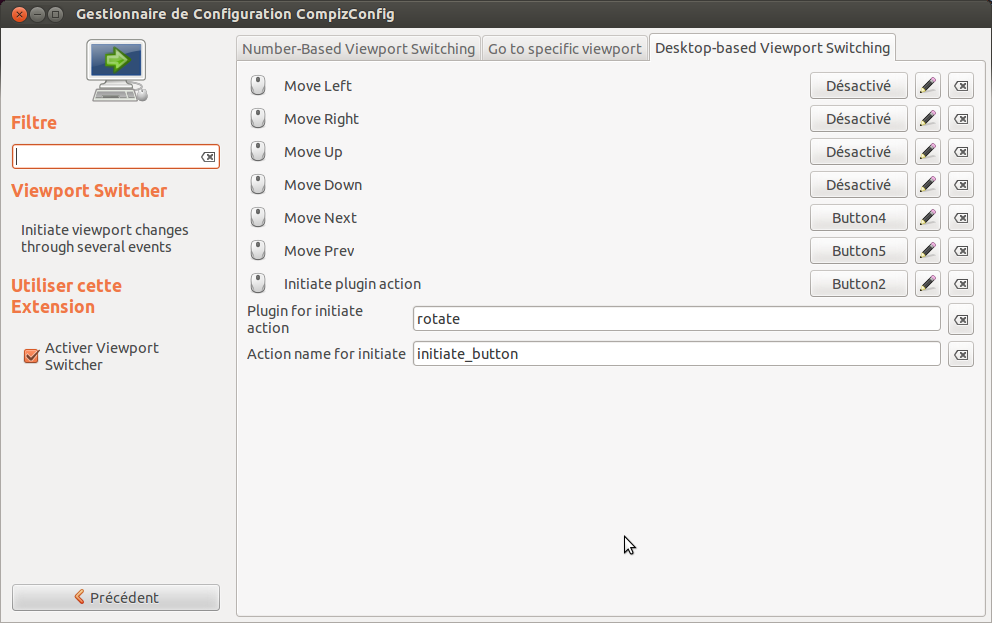
- Changer de bureau avec la roulette de la souris : lancer Compiz config settings manager –> Viewport Switcher –> Move next (button4) + Move prev (button5
- Supprimer le compte « invité ». (Source)
Les fichiers de configuration sont dans /etc/lightdm.
Créer un sous répertoire /etc/lightdm/lightdm.conf.d
Dans ce sous répertoire créer le fichier 50-no-guest.conf
Le compléter avec[SeatDefaults] allow-guest=false
En ligne de commande, ça donne :
sudo mkdir /etc/lightdm/lightdm.conf.d
sudo sh -c 'printf "[SeatDefaults]\nallow-guest=false\n" > /etc/lightdm/lightdm.conf.d/50-no-guest.conf'
- Shotwell : préférences –> emplacement de la photothèque, détecter les nouveaux fichiers, écrire les métadonnées dans les fichiers des photos.