Dual boot sur Dell : Windows 10 et Ubuntu
Au départ :
- Windows 10 est installé et occupe tout le ssd.
- Ubuntu est à installer
1) Préparation de Windows 10
a) Désactiver le démarrage rapide de W10
Paramètres > Système > Alimentation et mise en veille > Paramètres d’alimentation supplémentaire > Choisir l’action des boutons d’alimentation.
- Modifier des paramètres actuellement non disponibles.
- Décocher « Activer le démarrage rapide »
- Enregistrer les modifications
b) Redimensionner la partition windows
Exécuter > diskmgmt.msc
Redimensionner la partition W10 pour laisser la place pour Ubuntu (ici 100 G)
Créer un lecteur de récupération
c) Configurer le bios et windows
Change Storage Controller to AHCI
Documentation :
- https://help.ubuntu.com/rst/
- https://superuser.com/questions/1280141/switch-raid-to-ahci-without-reinstalling-windows-10
Booting into Safe Mode will work even though the storage mode has been changed… Windows will notice the change and load the correct driver on the next normal boot. Basically that means, you can do this:
- Run
cmdas administrator (cmd –> clic droit –> ouvrir en tant qu’administrateur) - Copy-paste this command, which will start Windows in Safe Mode the next time you reboot:
bcdedit /set {current} safeboot minimal - Restart the computer and enter UEFI/BIOS setup.
- Change the SATA operation mode from RAID to AHCI.
- Save changes and exit Setup and Windows will automatically boot to Safe Mode.
- Launch
cmdagain, as in step #1. - Copy-paste this command, which will start Windows in Normal Mode the next time you reboot:
bcdedit /deletevalue {current} safeboot - Reboot and Windows will automatically start with AHCI drivers enabled.
Désactiver PTT Security (TPM) (ne semble plus utile)
Supprimer le code PIN
- Gérer votre compte dans paramètres système –> Options de connexion.
- Exiger la connexion à Windows Hello pour les comptes Microsoft –> Désactivé
- Code PIN de Windows Hello –> Supprimer. Valider avec le mot de passe.
Dans le bios : Désactiver PTT Security dans Security (décocher on) : Pour Ubuntu enlève « Error communication for TPM … », pour Windows enlève l’accès par code PIN.
2) Lancer le live usb ubuntu
a) Organisation cible :
| Arborescence | Type de données | Partition | Support |
|---|---|---|---|
| /boot | boot | p8 – partition ext4 | SSD |
| / | système | p7 – partition cryptée ext4 | SSD Luks / LVM |
| /home | data accès fréquents | p7 – partition cryptée ext4 | SSD Luks / LVM |
| /media/dataHDD | data accès peu fréquent | sda3 – partition cryptée ext4 | HDD Luks / LVM |
| /media/backM | backup | sda3 – partition cryptée ext4 | HDD Luks / LVM |
| swap | fichier swapfile |
b) Démarrer Ubuntu
Images iso : https://releases.ubuntu.com/
- Mettre la clé USB dans un port usb (pour Dell XPS 8940 port usb 2 à l’arrière, port usb3 ne marche pas)
- Lancer Ubuntu (save graphics)
- Essayer Ubuntu
- Mettre clavier français : pays et langues –> sources de saisie : Français –> changer la langue en haut à droite.
- Connexion Wifi.
c) Partitionner le(s) disque(s)
Gparted pour formater la partition
- boot : ext4 – 768 M
- crypté : formater LVM2 PV
- Créer les partitions cryptées pour le SSD (Voir LUKS / LVM ici)
- PV : ubu
- VG : vgubu
- LV : U2004 (30G) – data1 (le reste)
- partitions pour le HDD
- PV : hdd
- VG : vghdd
- LV : dataHDD (900 G) – backM (900 G)
3) Installer Ubuntu
Documentation
- https://www.mikekasberg.com/blog/2020/04/08/dual-boot-ubuntu-and-windows-with-encryption.html
- https://gist.github.com/luispabon/db2c9e5f6cc73bb37812a19a40e137bc
Installer
- Installation normale
- Télécharger les mises à jour + installer logiciels tiers
- Configurer secureboot (mettre un mot de passe)
- Type d’installation : autre
- /boot – ext4 – partition8
- / – ext4 – /dev/mapper/vgubu-U2004
- /home – ext4 – /dev/mapper/vgubu-data1
- Démarrage : racine du ssd
A la fin de l’installation, continuer à tester.
Chercher l’UUID de la partition LUKS :
sudo blkid /dev/nvme0n1p*

Example :
/dev/nvme0n1p7: UUID="123456-7890-1234-5678-123456789" TYPE="crypto_LUKS"
Monter root & boot drives et chroot dans le main mount:
sudo mount /dev/mapper/vgubu-U2004 /mnt
sudo mount /dev/nvme0n1p8 /mnt/boot
sudo mount --bind /dev /mnt/dev
sudo chroot /mnt
mount -t proc proc /proc
mount -t sysfs sys /sys
mount -t devpts devpts /dev/pts
Dans l’environnement chroot, configurer crypttab autorisant de booter Ubuntu avec un déverrouillage du cryptage.
sudo nano /etc/crypttab

# <target name> <source device> <key file> <options>
# options used:
#     luks    - specifies that this is a LUKS encrypted device
#     tries=0 - allows to re-enter password unlimited number of times
#     discard - allows SSD TRIM command, WARNING: potential security risk (more: "man crypttab")
#     loud    - display all warnings</code>
#
# p7 pv=ubu
# <target name> <source device> <key file> <options>
ubu UUID=123456-7890-1234-5678-123456789 none luks,discard
#
# HDD sdb3 pv=hdd
hdd UUID=4b708b4e-xxxx-xxxx-xxxx-xxxxxxxxxx none luks
Terminer par :
update-initramfs -k all -c
Rebooter dans Ubuntu
Configuration de base
Préparer les répertoires /media/dataHDD et /media/backM
sudo mkdir /media/dataHDD /media/backM
sudo chown -R <user>:<user> /media/dataHDD /media/backM
Modifier /etc/fstab
sudo cp -p /etc/fstab /etc/fstab.ORI
sudo nano /etc/fstab

# /etc/fstab: static file system information.
#
# Use 'blkid' to print the universally unique identifier for a
# device; this may be used with UUID= as a more robust way to name devices
# that works even if disks are added and removed. See fstab(5).
#
# <file system> <mount point>   <type>  <options>       <dump>  <pass>
# systeme Ubuntu 2004
/dev/mapper/vgubu-U2004 /               ext4    errors=remount-ro 0       1
# /boot was on /dev/nvme0n1p8 during installation
UUID=fea299e1-5c31-48b7-b8a5-4c8ed0b239b2 /boot           ext4    defaults        0       2
# /boot/efi was on /dev/nvme0n1p1 during installation
UUID=BECC-6714  /boot/efi       vfat    umask=0077      0       1
# home
/dev/mapper/vgubu-data1 /home           ext4    defaults        0       2
# swap
/swapfile                                 none            swap    sw              0       0
# dataHDD
/dev/mapper/vghdd-dataHDD /media/dataHDD  ext4    defaults        0       2
# backM
/dev/mapper/vghdd-backM /media/backM	ext4	defaults	0	2
4) Pour mémoire
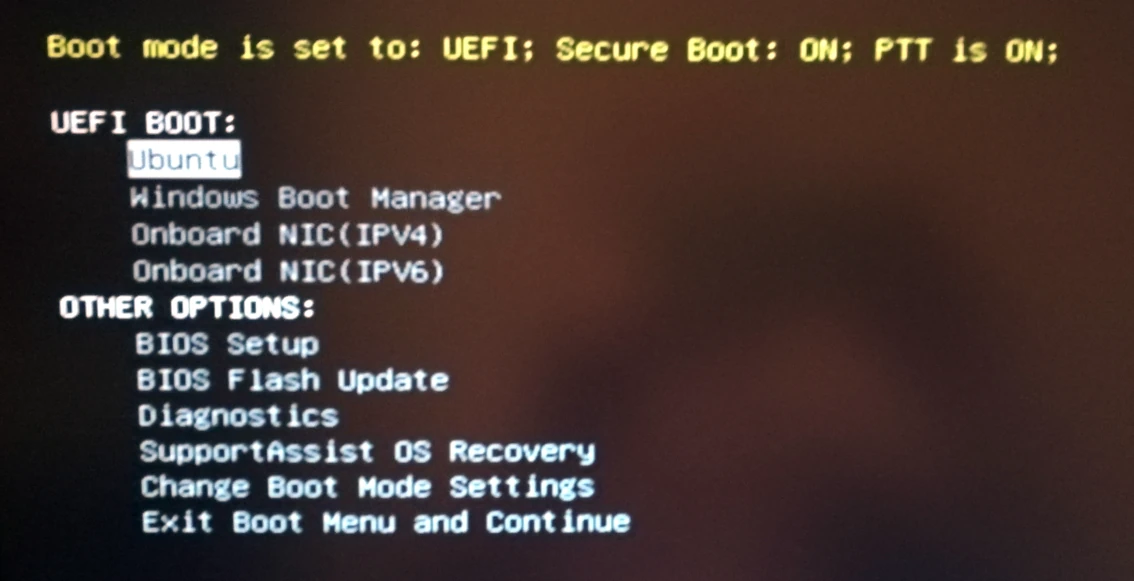
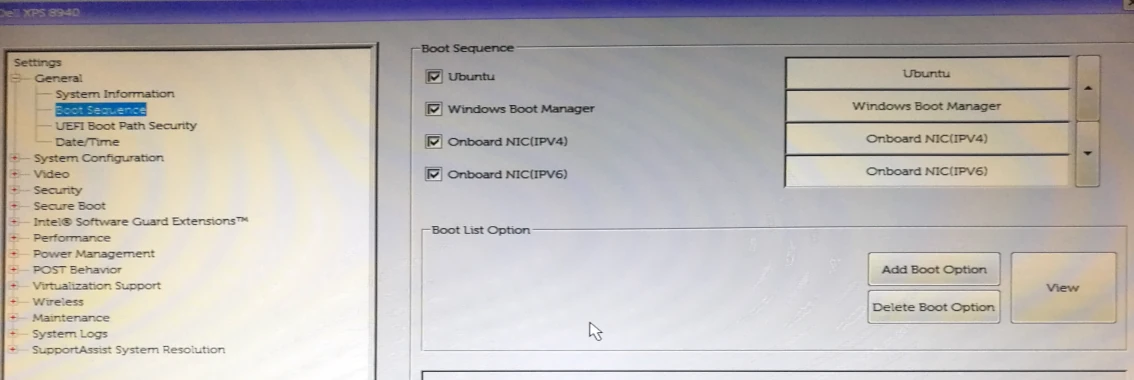
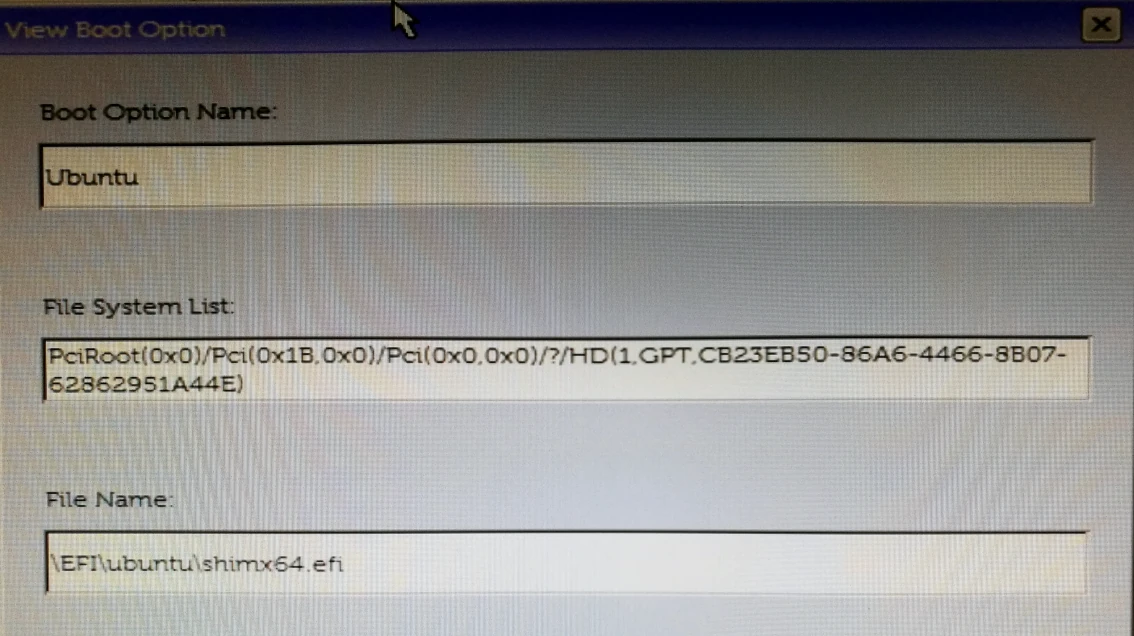
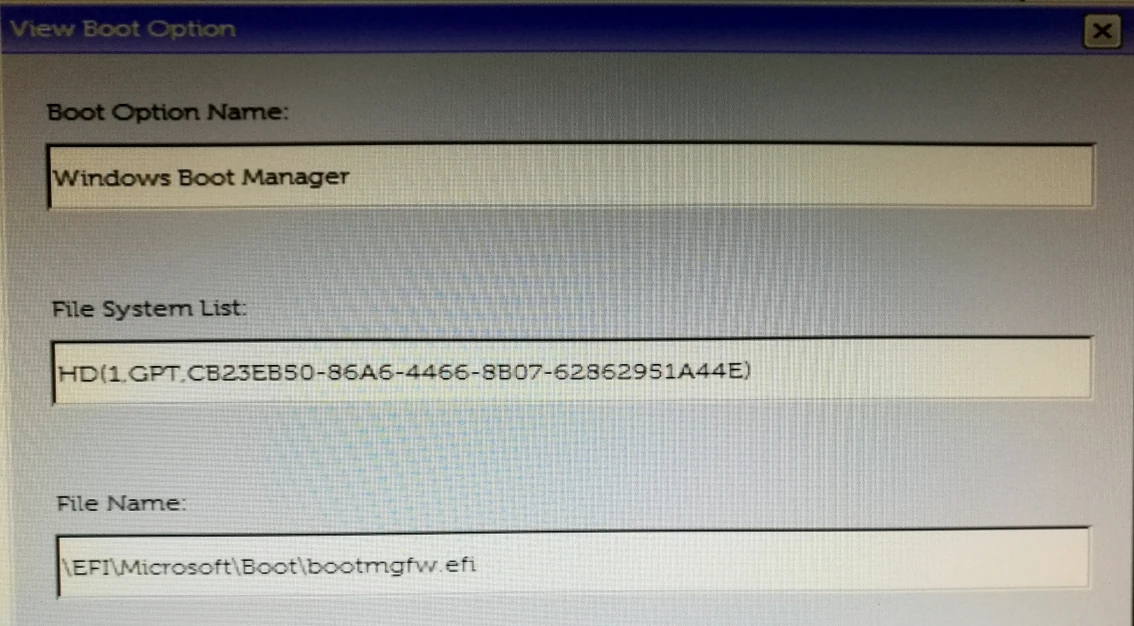
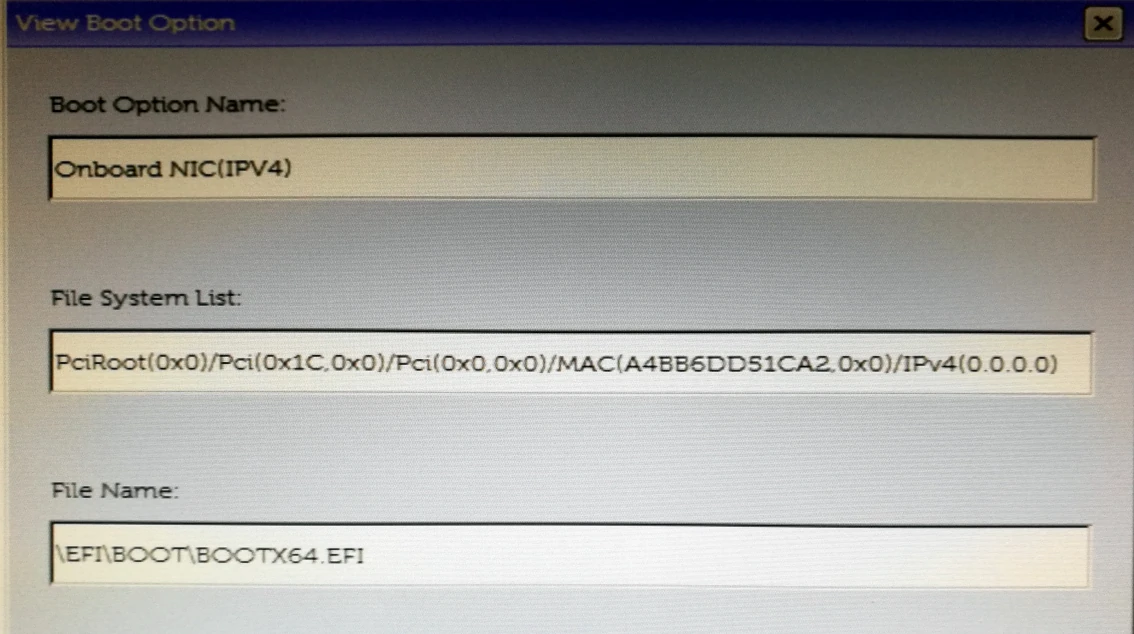
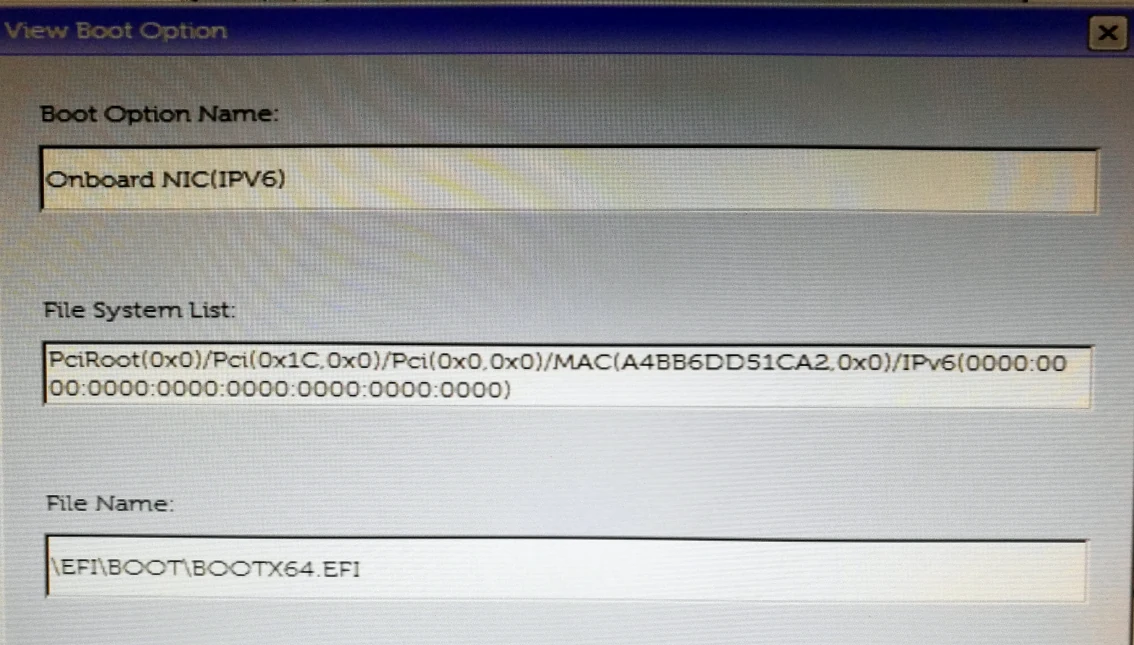
Bios Dell pour booter dans Ubuntu (se fait automatiquement mais au cas où …)
- Dans le bios pour lancer ubuntu, il faut choisir EFI puis ubuntu puis shimx64.efi
- Dans le bios pour lancer windows, il fut choisir EFI puis Microsoft puis boot puis bootmgfw.efi
Boot et Bios Dell XPS
Les différentes copies d’écran :