Ubuntu 14.04 Trusty Tahr
Documentation
http://doc.ubuntu-fr.org/trusty
http://users.skynet.be/linux-rixensart/index.html
Images Iso
http://cdimage.ubuntu.com/
http://releases.ubuntu.com/
Installation de base
- Si on dispose de fichiers de mise à jour ils seront à copier dans /target/var/cache/apt/archives ou archives/partial (partial uniquement ou les 2?)
sudo cp /repertoire/origine/*.deb /target/var/cache/apt/archives/partial
- Installation Ubuntu
- Cocher Télécharger les mises à jour + installer logiciels tiers
- Ne pas démonter les partitions
- Type d’installation
- Autre : sda10 (\); sda8 (swap)
- programme de démarrage /dev/sda (pour Dell /dev/sdb)
- chiffrer dossier personnel
- Au redémarrage, le disque dur n’est pas prêt –> attendre.
- Garder la passphrase
- Faire les mises à jour
sudo apt-get update
sudo apt-get dist-upgrade
- Vider le cache partial apt : /var/cache/apt/archives/partial/
Configuration
Aspect visuel
- Apparence :
- Choisir le fond d’écran
- Fixer la taille des icônes : 36
- Comportement : activer les espaces de travail
- Nautilus : Edition -> Préférences : afficher à 66%. Relancer Nautilus
Fonctionnalités
- Démarrage Iso : copier le fichier 40_custom qui contient les paramètres dans /etc/grub.d/
sudo cp /repertoire/origine/40_custom /etc/grub.d/
sudo update-grub2
- Firefox – modules complémentaires et synchronisation avec owncloud
- avec une installation antérieure
- Importer une configuration antérieure (home/xxxx/.mozilla)
- Vérifier l’accès en https au serveur owncloud mozilla.
- avec la V 29 neuve, modifier le paramétrage. (Voir ici) – Ne marche pas
- avec une installation antérieure
- fstab (/etc/fstab) – montage des partitions au démarrage
# Divers on /dev/sdb6
UUID=xxxx /media/divers        btrfs    defaults    0    2
Penser à créer le répertoire dans /media/
sudo mkdir /media/divers
sudo chown -R <nom> /media/divers/
sudo mount -a
- Terminal : configuration
- Accéder à la partition cryptée de l’installation précédente
- Monter la partition
- Dans un terminal :
sudo ecryptfs-recover-private
- scripts nautilus dans .local/share/nautilus/scripts (nautilus en root, geany en root, kill) scripts.tar.gz, autoriser l’exécution de ces scripts.
- Exécution des scripts
Aller à Nautilus→Edition→Préférences→Comportement→Fichiers texte exécutables et cocher Demander à chaque fois.
Les logiciels ajoutés
PPA et dépots ajoutés
- Owncloud
- Gencfs
- Virtualbox
- Tualatrix (Ubuntu-tweak)
- My weather indicator : sudo add-apt-repository ppa:atareao/atareao
- Synapse
- Ppa Manager (sans intérêt)
Logithèque Ubuntu
- Synaptic
- dconf-editor
- y-ppa manager (Pas d’intérêt)
- Gdebi
- Gparted
- Deborphan
- Manpages-fr + manpages-fr-extra
- Gufw (puis l’activer)
- Nautilus open terminal + Nautilus image converter
- Keepass X
- Geany + geany-plugins
- Meld
- Libre office base
- Conky Std (mettre .conkyrc et le lanceur dans .local/share/applications)
- Image magick
- Gimp + Gimp-help-fr
- pdftk
- Filezilla
- Samba (Partage) + libpam-smbpass (pour synchroniser les mots de passe avec Ubuntu)
- Easytag
- VLC
- Ubuntu restricted extras.
- Pour lire les DVD du commerce il faut installer lidvdcss2 qui est hébergé par VLC : sudo /usr/share/doc/libdvdread4/install-css.sh
- Virtualbox + virtual-guest-additions-iso
- Gnome-system-tools (gestion des groupes)
- btrfs-tools
- Ubuntu-tweak
- sane
- Owncloud client
- Synapse
- ArteFetcher
- rtmpdump
- Gnome Encfs Manager
- CFI
- GnuCash
- Calibre
- Compizconfig-settings-manager
- my-weather-indicator
- Ghex
- Zsync
- FreeFileSync : sourceforge.net/projects/freefilesync/
Configuration
- Choisir les applications au démarrage : Lancer « applications au démarrage » à partir d’unity. Ajouter les applications à lancer.
- Conky au démarrage :
sh -c "sleep 10 && conky -c .conkyrc"
- Conky au démarrage :
- Vérifier le bon paramétrage du swap (lien)
- Owncloud : les fichiers de config sont dans .local/share/data/owncloud puis dans paramètres préciser le lancement au démarrage.
- Imprimante multifonction
- Pour informer tous les programmes des nouvelles polices, taper dans un terminal:
sudo fc-cache -f -v - Importer l’ancien home, recréer les liens.
- Configurer la sauvegarde
- Désactiver le lancement de oneconf
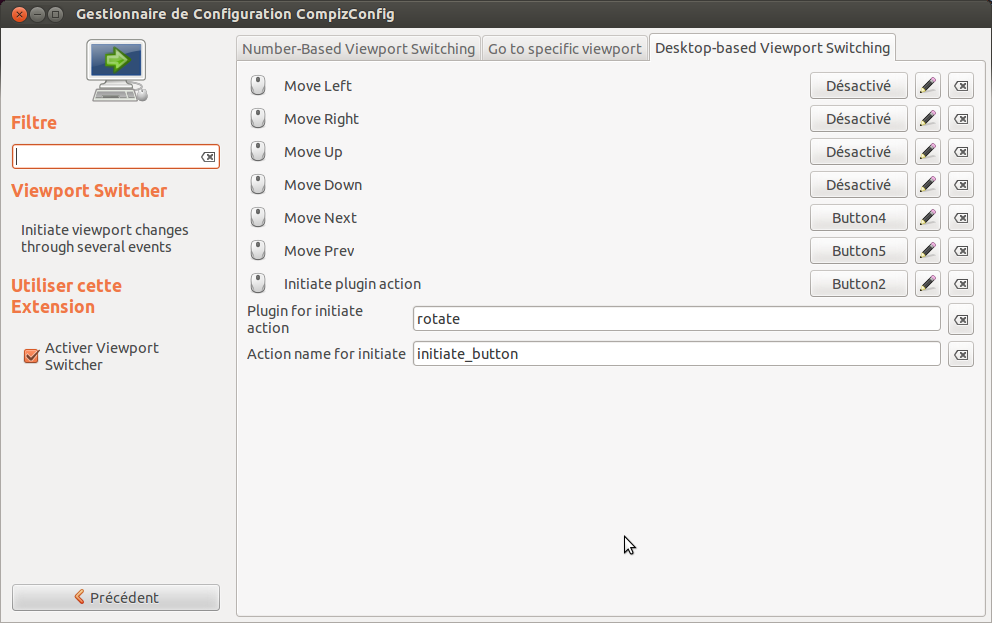
- Changer de bureau avec la roulette de la souris : lancer –> Viewport Switcher –> Move next button4 + Move prev button5